Saltar a contenido

Opinión

Consejos para recién iniciados en la informática

Sí ya lo sé, el título es un poco genérico ¿no?, quizás debería haber puesto algo como ¿Qué le dirías a tu yo del pasado para que haga o no si quiero ser un buen profesional? No sé, me parece acertado tanto uno como otro.

Aquí van estos consejos que había publicado como un hilo en Twitter, y que me gustaría reunirlos aquí, porque puede que a más de uno le salve la vida. Puedes cogerlos o no cogerlos, cogerlos todos, o unos cuántos o uno solo, eres libre de quedarte con cualquiera de ellos.

  • Toca todos los palos para saber qué quieres (redes, sistemas, programación...)
  • Cuando sepas que más te motiva, elige un camino
  • Cuando eligas un camino, puede que te cambien cosas en el camino porque el mercado no para de reinventarse, osea, tienes que estar dispuesto a cambios
  • No te cases con ninguna tecnología, siempre hay algo mejor o peor
  • Ten paciencia, fuerza y ganas para aprender constantemente
  • Escribe tus experiencias, blog, documento interno...
  • Rodéate de gente que te retroalimente
  • Busca una comunidad de Software Libre o de Open Source y participa en ella
  • Usa recursos como http://pluralsight.com, http://Packtpub.com
  • No pienses que los cursos te lo tiene que dar la empresa, hay que interesarse en poder adaptarse al nivel de exigencia
  • Hay que comprender, entender y razonar lo que se aprende, memorizar no tiene cabida aquí
  • Esto no es Matrix , si vas aprender algo, dedícale tiempo, y aprende a lidiar con la frustración, las cosas tienen que salir cuando tengan que salir.
  • Refuerza mucho el inglés, casi todo el contenido está en inglés
  • Ten conceptos claros sobre las cosas, no conozcas todo en profundidad, ya que no existe tiempo físico para hacerlo y te ayudará a solucionar problemas a la hora de buscar
  • Házte un proyecto pequeño con un fin específico y concreto
  • Luego, házte un portfolio con tus proyectos, como por ejemplo, un repositorio en GitLab
  • Trata de buscar formas para diferenciarte sin perjudicar al resto
  • Lo que tú hagas es tú propio sello
  • Lee, lee todo lo que te salga en pantalla. A veces te ofuscas con algo y te pones a buscar, probar y hacer de todo son leer antes ese mensaje de error que te dice bien claro dónde está el fallo.
  • Analiza bien un problema y piensa en múltiples situaciones para resolverlo
  • Cuando tengas una solución, a un problema, cuestiónate si es la solución más eficiente, pero también, la más segura, porque solemos olvidarnos de esta última.
  • Cuando necesites realmente ayuda, pregunta, no te entierres en trabajo si has probado de todo y no das con la tecla.
  • Hay que tener siempre afán por documentar las cosas, y lo mejor que puedes hacer, es ir documentando mientras vas aplicando los cambios para no tener que hacerlo después.
  • Documenta tus scripts, y códigos, te lo agradecerás a ti mismo en un futuro y también se lo agradecerás a los demás.
  • Ten siempre una copia de seguridad, conozco a gente y a mí también me ha pasado sobre todo en la etapa de distro hopping, que ha eliminado por error el contenido de su partición.
  • Cifra todos tus datos cuando sabes que van a moverse fuera de casa
  • Usa software oficial, no uses software crackeado o pirateado, a parte de dañar a la industria y compañer@s, estás facilitando la puerto al malware
  • Averígua que son las licencias de software
  • Si ves o sospechas de un posible infingrimiento de las licencias de SoftwareLibre, OpenSource... repórtarlos, por favor.
  • Lee teoría y practica mucho, no vas a ningún lado por muchos conocimientos prácticos que tengas si no entiendes que hay detrás de lo que estamos haciendo
  • Trata de buscar siempre el hilo a las pistas que te deja el SO, la app... Sé analítico en consecuencia
  • Si hay algo que no te gusta, no te quejes de lo que no te gusta o falta, preocúpate en sumar y desarrolla, crea, reporta, colabora para que subsane esa deficiencia, pero no practiques el deporte nacional de la queja.
  • Trata de defender el por qué surgen las cosas, sobre todo en entornos productivos con argumentos
  • Aplica para certificaciones informáticas de la mano de: Red Hat, Cisco, LPI, Linux Foundation, Microsoft, Amazon, Google... Y en cursos que te puedan dar cierto nivel.
  • Investiga sobre la historia de los SO, no solo está Linux, Android, iOS, Mac y Windows en el mercado.

Espero que os haya gustado, a mí me hubiese gustado tener algo así en su día.

Bonus y sugerencia personal:

  • Si vas a estudiar un grado medio/superior, es muy importante averiguar si los profesores han debutado en el mercado de trabajo porque:
  • Han tocado entornos desarrollo, pre-producción o producción, se han visto con problemas y han aplicado soluciones diferentes para arreglar algo roto.
  • Conocen y se actualizan conforme van saliendo las tecnologías en el mercado
  • Pueden dar una visión más amplia de todo, incluyendo la parte de arquitectura del desarrollo del software o de sistemas o redes inclusive.
  • Enseñan más los diferentes metodologías que hay SCRUM, Agile...
  • Cuentan anécdotas que puedan ayudarnos
  • Tienden a tocar y a ver configuraciones y esquemas complicados de arquitectura

ACTUALIZACIÓN

  • Seguro que te encantan como suena los teclados mecánicos, sobre todo, los que hacen ruidito tipo Fallout 4, pues, como consejo, te diría, que revisa muy, pero que muy bien el teclado mecánico que vayas a usar por estas sencillas razones:

    • Ruido: El ruido que escuchas en la tienda, supermercado... dónde vayas a comprarlo, no suena igual que en un cuarto más pequeño dónde el ruido rebota por las paredes, lo que parecía agradable para tus oídos en el establecimiento se puede convertir en algo muy molesto para ti y para los demás.
    • Muñecas: Ten mucho cuidado con esto, me compré un Scorpion KG935 que me costó lo suyo, el ruido bastante elevado, y con una configuración amplia de efectos LED que iluminaban el cuarto. Sin embargo, al cabo de un par de semanas empezaba a notar dolores en las muñecas, como resultado, me generó una tendinitis. 'Y mira qe tenía reposamuñecas! Al final me terminé comprando un Logitech K270 y encantado de la vida.
  • Hacer ejercicio, ¡MUY IMPORTANTE! no es de locos, pasar 8 horas delante del ordenador/computadora, y no hacer ni un solo gesto después del trabajo, es un ¡error! tus músculos se atrofian y comienzan luego los dolores de espalda sobre todo y puede que una que otra hernia. Si puedes, nada todo lo que puedas.

  • Hidrátate, parece mentira, pero el no beber agua produce mucho debilitamiento a lo largo del día y puedes tener bastante sueño, algo que me pasa.
  • Ház descansos ¡o intenta hacerlos! no descansar, estar en una posición fija lo que va hacer el día de mañana es perjudicarte y sobre todo, la vista que es la que sale peor parada. Por otro lado viene bien porque puede ser que te hayas atascado en algo y parando un poco puede que lo llegues a resolver en un periquete.
  • Intenta usar colores claros o pastel, sobre todo letras blancas y fondo negro, los colores blancos o chillones pueden fastidiarte mucho y además facilita la pérdida de concentración.
  • Usa pantallas con filtros de luz azul como las BenQ que los tienen incorporado, y si puedes usar una resolución con frecuencias altas, mejor.
Vivaldi un navegador Web impresionante

Vivaldi es un navegador gratuito desarrollado por la empresa Vivaldi Technologies, cuya compañía fue fundada por el cofundador y ex-CEO de Opera Jon Stephenson von Tetzchner, y Tatsuki Tomita quiénes quedaron bastante descontentos por varias decisiones que tomó la empresa Opera Software hace bastante tiempo como el cierre del portal comunitario My Opera y dejando atrás las opiniones de las personas que ayudaban a su desarrollo y mejora. categories: ["Administración de sistemas", "Desarrollo Web"]


Vivaldi es un navegador gratuito desarrollado por la empresa Vivaldi Technologies, cuya compañía fue fundada por el cofundador y ex-CEO de Opera Jon Stephenson von Tetzchner, y Tatsuki Tomita quiénes quedaron bastante descontentos por varias decisiones que tomó la empresa Opera Software hace bastante tiempo como el cierre del portal comunitario My Opera y dejando atrás las opiniones de las personas que ayudaban a su desarrollo y mejora.

¿Qué nos aporta Vivaldi?

Vivaldi es muy poco conocido pero que daría mucho del qué hablar. Tiene una apariencia parecida a Opera y contiene multitud de características y ventajas por doquier.

[owl-carousel items=1 margin=1 loop=true autoplay=true autoplayHoverPause=true nav=true] [/owl-carousel]

Disponible para varios sistemas operativos

Actualmente dispone de paquete estables x86/x86_64 tanto para sistemas que usen paquetería .deb como .rpm. También hay un paquete considerado inestable enfocado a ARM 32 y solo disponible en formato .deb. Por otro lado soporta Windows y Mac.

Memoria RAM

Vivaldi es capaz de consumir una cuarta parte de lo que consumiría Google Chrome o Firefox a pesar de tener multitud de pestañas abiertas, con lo que podemos navegar de una forma fluida y trabajar con nuestro equipo sin tener que estar prescindiendo de determinados programas, páginas con contenido interactivo...etc

Soporte extensiones de Chrome

Si no puedes vivir sin las extensiones de Google Chrome con Vivaldi podrás tenerlas sin ningún problema y sin tener que instalar complementos o extensiones adicionales. Con tan solo acceder a la página Chrome Store podrás instalar cualquier extensión sin problemas.

Utiliza Blink para interpretar todos los elementos del diseño y el contenido Web a una velocidad de vértigo. Por defecto es el motor de renderizado que utiliza Google Chrome y Opera Software.

Sencillo y potente

Se pueden utilizar gestos para abrir páginas Web, pestañas, cerrarlas y configurar tus propios gestos para que se apliquen determinadas configuraciones, con lo que más de alguna ocasión agradecerás poder cerrar una simple ventana haciendo un dibujo con el ratón, o con el dedo en caso de ser pantalla táctil.

Soporte de captura de pantalla

El navegador incluye un botón con el que capturas la página y te permite seleccionar un determinado área, o la página completa y guardarla en formato .png, .jpg o copiarla directamente al portapapeles. Esto nos evita tener que utilizar herramientas externas cada vez que queramos compartir alguna información interesante o dibujos que no puedan escribirse.

Permite cargar o no animaciones, imágenes...

Con esto nos olvidamos de consumir tanto ancho de banda y espacio en disco ya que al desactivarlo no se ejecutan. Es muy interesante ya que también reduce el costo de CPU y de memoria al no reproducirse.

Acciones de página

Dispone de una lista enorme de efectos que se pueden aplicar a la página como filtros para alterar los colores como blanco y negro, escala de grises, inversión del color, intensificar... También tiene otras características como depurador de CSS, suprimir o forzar efectos de transiciones, utilizar tipografía "Monospace"...

Editor de apariencia

Vivaldi incluye un editor mínimo de colores de la apariencia del navegador, además de poder incorporar un fondo determinado. Pero eso no es todo, ¡también puede editarse a nivel de CSS y personalizarle a tu antojo!

Gestor de notas

Incorpora un pequeño editor de notas para tomar apuntes de cualquier tipo, capturas, archivos adjuntos, e incluso posee un visor de Markdown, que además es de fácil acceso ya que se abre en el panel lateral izquierdo y permite tomar las notas de una forma fácil y rápida.

Speed Dial múltiple

Un pequeño mural que permite ver las últimas páginas visitadas o también existe la posibilidad de añadir páginas como las que tenemos en favoritos. No obstante, se pueden tener varios "Speed dial" para determinadas páginas y ponerles un nombre. Nos evita tener que ir buscando en la típica barra de marcadores página por página.

Barra de pestañas

Se pueden desplazar las barras de pestañas a cualquier lateral del navegador, arriba, abajo, izquierda, derecha. Así podemos aumentar nuestra productividad.

Gestor de tareas

¡Incluye un gestor de tareas! Con el puedes ver cuánto está consumiendo cada página en relación CPU y M.RAM y cerrarlas cuando ¡quieras! Nos olvidamos de aquellas páginas o aplicaciones Web que no paran de consumir y que muchas veces, o al menos en Chrome, se quedan colgadas sin respuesta teniendo que reiniciar la conexión.

Gestor de sesiones

Si estás navegando, y quieres dedicarte a mirar otras Webs pero sin tener que perder las páginas que visitas, entonces, puedes almacenar la sesión y volver abrirla cuando te plazca.

Gestión de historial

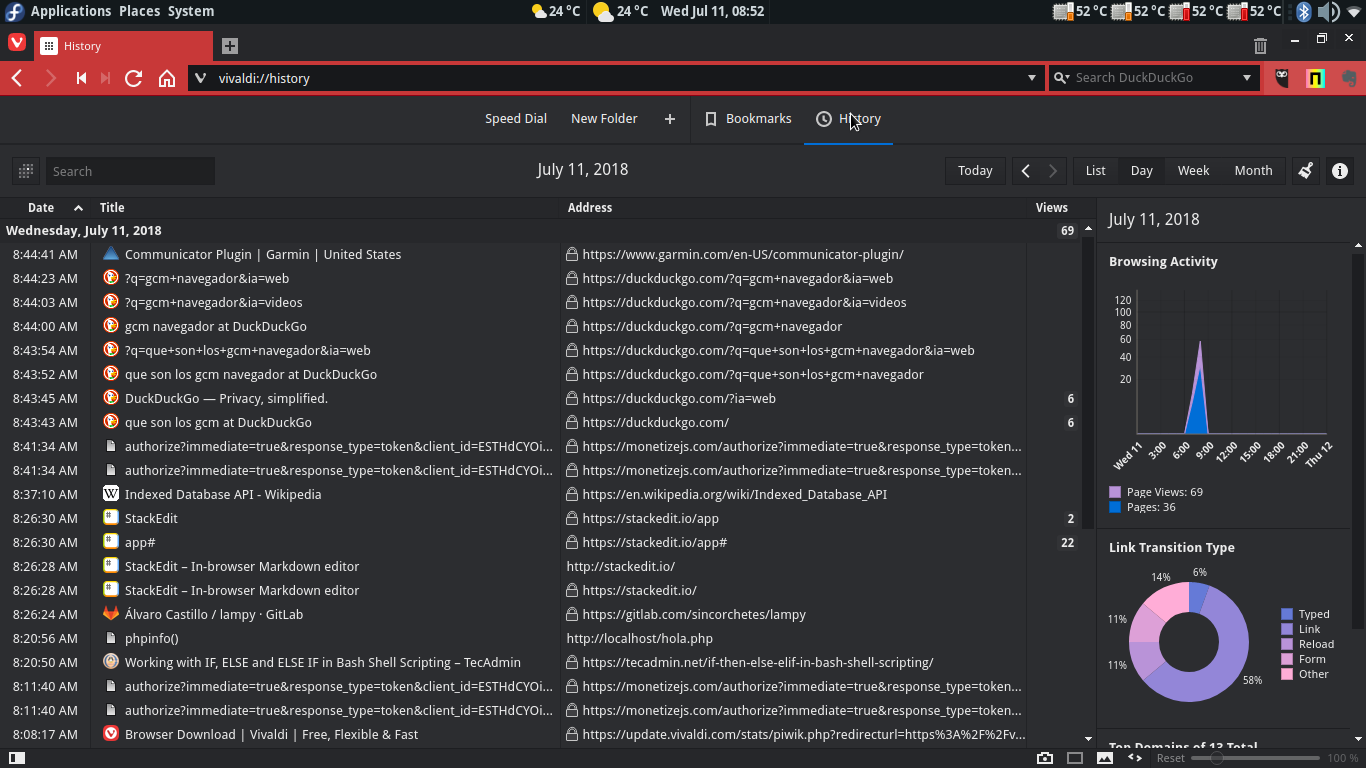
No solo podrás ver las páginas que has visitado ordenadas por día, mes y/o año sino que también el ancho de banda que consumiste representado en una gráfica.

Configuración de comandos

También se pueden buscar páginas web o abrir páginas de marcadores utilizando la tecla F2. Este botón accionará una ventana en el centro de la pantalla del navegador esperando a que le introduzcas lo que quieres buscar.

Gestión de opciones via Web

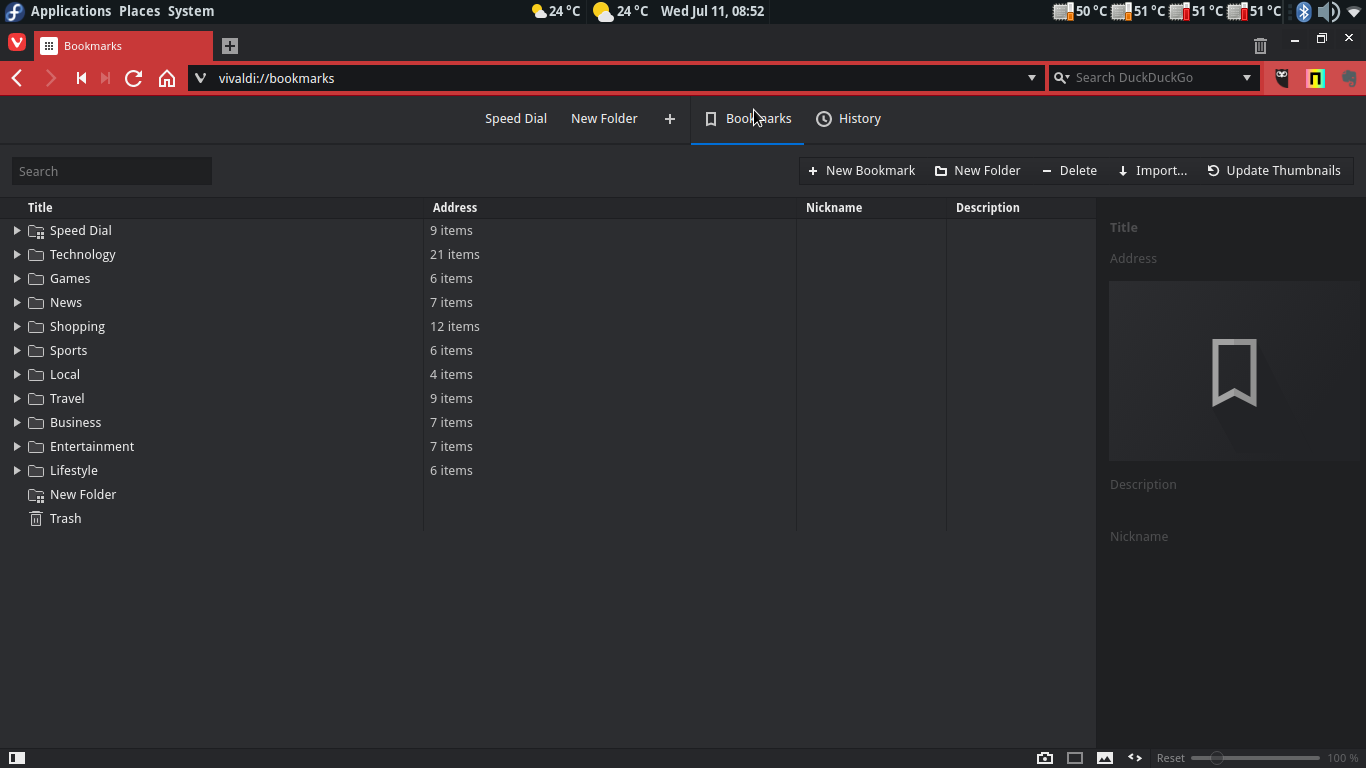
Se pueden modificar las opciones mediante via URL y también visualizar registros, llevar a cabo pruebas y depuraciones con según que cosas: * vivaldi://settings -> Gestiona la configuración del navegador * vivaldi://bookmarks -> Gestión de marcadores * vivaldi://downloads -> Descargas vivaldi://accessibility -> Opciones de accesibilidad * vivaldi://net-internals -> Opción muy interesante que engloba todo lo que tiene que ver con la red * vivaldi://media-internals -> Reproductores de audio y video * vivaldi://cache -> Lista toda la caché almacenada (URL) * vivaldi://components -> Componentes adicionales * vivaldi://appcache-internals -> Caché de aplicaciones Web utilizadas * vivaldi://indexeddb-internals -> Apps, extensiones... que hacen uso de IndexedDB
* vivaldi://omnibox -> Permite buscar en el historial parámetros que hayan sido utilizados por las URLs tipo name,user... * vivaldi://user-actions -> Depura las acciones del usuario nada más empezar, cambiar de pestaña, abirir ventanas...etc * vivaldi://password-manager-internals -> En teoría son logs de contraseñas almacenadas * vivaldi://quota-internals -> Datos utilizados * vivaldi://webrtc-internals -> Depuración de uso del protocolo WebRTC * vivaldi://terms -> Licencia * vivaldi://sandbox -> Estado de caja de arena (aislar un contenido Web) * vivaldi://device-log -> Registro de eventos con dispositivos ¡USB, Bluetooth...! * vivaldi://flags -> Opciones experimentales o en fase beta * vivaldi://about -> Información acerca del navegador * vivaldi://blob-internals -> Información sobre blobs

Comunidad

Vivaldi tiene una comunidad viva y grandísima con muchos posts publicados cada día, el inglés es el idioma por defecto, pero hay subforos con otros idiomas como el nuestro.

Cuenta de correo electrónico gratuito

Si te haces usuari@ de Vivaldi, automáticamente posees un correo electrónico gratuito sin publicidad. Utilizan la plataforma RoundCube para webmail sin ningún tipo de publicidad añadida.

Soporte idiomático

Vivaldi actualmente soportada un total de hasta 40 idiomas como el Ruso, Español, Inglés, Persa, Francés, Chino...

Descargar

Los siguientes enlaces nos permitirán descargar Vivaldi para nuestro sistema y arquitectura de CPU.

Linux

64 bits * Vivaldi 1.15 - .DEB * Vivaldi 1.15 - .RPM

32 bits * Vivaldi 1.15 - .DEB * Vivaldi 1.15 - .RPM

ARM 32 bits * Vivaldi 1.15 - .DEB

Windows

Versión 7+ 32 bits * Vivaldi 1.15 - .EXE

Versión 7+ 64 bits * Vivaldi 1.15 - .EXE ¡Yo ya he optado por Vivaldi! ¿Y tú?

Versión Vista/XP (no está más soportado) 32 bits * Vivaldi 1.0 - .EXE

Mac OS X

Versión para sistemas superiores 10.9+ * Vivaldi 1.15 - .DMG

¡Yo ya he optado por Vivaldi! ¿Y tú?